Tampilkan postingan dengan label TKJ. Tampilkan semua postingan

Rabu, 19 September 2012

0 Comments
Posted in Arrangement, Art, Business

Penyelesaian Masalah Tentang Cable Unplugged, Firewall Is Blocking, Limited Connectivity

Salah satu contoh yang sering mungkin kita temui permasalahan tersebut yaitu adanya pesan :
  • Cable Network is Unplugged yang ditandai dengan icon 2 komputer dengan silang merah
  • Firewall is blocking yang ditandai dengan icon komputer dengan kunci gembok 
  • Limitted conecctivity yang ditandai dengan icon komputer dengan tanda seru segitiga kuning
dari permasalahan tersebut tentunya diselasaikan setelah kita melihat / menganalisa, contoh perbaikan yang dialakukan diantaranya :
  • Jika Cable Network is Unplugged, maka yang harus dilakukan adalah cek hubungan kabel jaringan (UTP) ke hub/switch, jika masih tidak ada perubahan lakukan cek kabel jaringan dengan kabel tester
  • Jika Firewall is blocking, maka yang harus dilakukan adalah dengan melakukan menonaktifkan/disable/turn-off firewall pada komputer
  • Jika Limitted conectivity maka yang harus dilakukan dengan melakukan membuang ceklist pada propertis icon koneksi jaringan
Sumber :
http://www.romadani-teaching.tk/2012/09/diagnosa-jaringan-komputer.html
0 Comments
Posted in Arrangement, Art, Business

Komponen-Komponen Untuk Membangun Jaringan


Router
Router bekerja dengan cara yang mirip dengan switch dan bridge. Perbedaannya, router menyaring (filter) lalu lintas data. Penyaringan dilakukan bukan dengan melihat alamat paket data, tetapi dengan menggunakan protokol tertentu. Router muncul untuk menangani perlunya membagi jaringan secara logikal bukan fisikal. Sebuah IP router bisa membagi jaringan menjadi beberapa subnet sehingga hanya lalu lintas yang ditujukan untuk IP address tertentu yang bisa mengalir dari satu segmen ke segmen lain. Anda mungkin bingung dengan definisi di atas, tetapi untuk mudah diingat, Anda menggunakan router ketika akan menghubungkan jaringan komputer ke jaringan lain. Jaringan ini bisa berupa jaringan pribadi (LAN/WAN) atau jaringan publik (Internet).
Router memiliki kemampuan melewatkan paket IP dari satu jaringan ke jaringan lain yang mungkin memiliki banyak jalur di antara keduanya. Jika dua atau lebih LAN terhubung dengan router, setiap LAN dianggap sebagai subnetwork yang berbeda.

Network Interface Cards (NIC)
Kartu Jaringan (NIC) merupakan perangkat yang menyediakan media untuk menghubungkan antara komputer, kebanyakan kartu jaringan adalah kartu inernal, yaitu kartu jaringan yang di pasang pada slot ekspansi di dalam komputer. Pada komputer notebook ada slot untuk kartu jaringan yang biasa disebut PCMCIA slot. 
Kartu jaringan yang banyak terpakai saat ini adalah: kartu jaringan Ethernet, LocalTalk konektor, dan kartu jaringan Token Ring.
Kartu Jaringan (NIC) juga adalah sebuah kartu yang berfungsi sebagai jembatan dari komputer ke sebuah jaringan komputer. Jenis NIC yang beredar, terbagi menjadi dua jenis, yakni NIC yang bersifat fisik, dan NIC yang bersifat logis. Contoh NIC yang bersifat fisik adalah NIC Ethernet, Token Ring, dan lainnya; sementara NIC yang bersifat logis adalah loopback adapter dan Dial-up Adapter. Disebut juga sebagai Network Adapter. Setiap jenis NIC diberi nomor alamat yang disebut sebagai MAC address, yang dapat bersifat statis atau dapat diubah oleh pengguna.

Hub
Hub merupakan pembagi sinyal data bagi Network­ Interface Card (NIC) dan sekaligus berfungsi sebagai penguat sinyal. Hubtidak memiliki fasilitas untuk  routing, sehingga semua informasi yang datang akan dikirimkan ke sebuah komputer.

Modem
Modem berasal dari singkatan MOdulator DEModulator. Modulator merupakan bagian yang mengubah sinyal kedalam sinyal pembawa (Carrier) dan siap untuk dikirimkan, sedangkan Demodulator adalah bagian yang memisahkan sinyal informasi (yang berisi data atau pesan) dari sinyal pembawa (carrier) yang diterima sehingga informasi tersebut dapat diterima dengan baik. Modem merupakan penggabungan kedua-duanya, artinya modemadalah alat komunikasi dua arah. Setiap perangkat komunikasi jarak jauh dua-arah umumnya menggunakan bagian yang disebut “modem”.  

Bridge
Berfungsi seperti repeater atau hub tetapi lebih pintar karena bekerja pada lapisan data link sehingga mempunyai kemampuan untuk menggunakan MAC address dalam proses pengiriman frame ke alamat yang dituju.
Bridge juga adalah perangkat yang berfungsi menghubungkan beberapa jaringan terpisah. Bridge bisa menghubungkan tipe jaringan berbeda (seperti Ethernet dan Fast Ethernet) atau tipe jaringan yang sama. Bridge memetakan alamat Ethernet dari setiap node yang ada pada masing-masing segmen jaringan dan memperbolehkan hanya lalu lintas data yang diperlukan melintasi bridge. Ketika menerima sebuah paket, bridge menentukan segmen tujuan dan sumber. Jika segmennya sama, paket akan ditolak; jika segmennya berbeda, paket diteruskan ke segmen tujuannya. Bridge juga bisa mencegah pesan rusak untuk tak menyebar keluar dari satu segmen.

Repeater

Berfungsi untuk menerima sinyal kemudian meneruskan kembali sinyal yang diterima dengan kekuatan yang sama. Dengan adanya repeter, sinyal dari suatu komputer dapat komputer lain yang letaknya berjauhan.

Switch
Switch atau lebih dikenal dengan istilah LAN switch merupakan perluasan dari konsep bridge. Ada dua arsitektur dasar yang digunakan pada switch, yaitu cut-through dan store-and-forward.
·       Switch cut-through memiliki kelebihan di sisi kecepatan karena ketika sebuah paket datang, switch hanya memperhatikan alamat tujuan sebelum diteruskan ke segmen tujuannya.
·       Switch store-and-forward merupakan kebalikan dari switch cut-through. Switch ini menerima dan menganalisa seluruh isi paket sebelum meneruskannya ke tujuan dan untuk memeriksa satu paket memerlukan waktu, tetapi ini memungkinkan switch untuk mengetahui adanya kerusakan pada paket dan mencegahnya agar tidak mengganggu jaringan.

Unshielded twisted-pair

Unshielded twisted-pair adalah sebuah bentuk kabel yang dua konduktornya digabungkan dengan tujuan untuk mengurangi atau meniadakan gangguan elektromagnetik dari luar seperti radiasi elektromagnetik dari kabel pasangan berbelit tak terlindung (UTP cables), dan wicara silang (crosstalk) di antara pasangan kabel yang berdekatan.


Sumber:

Rabu, 13 Juni 2012

0 Comments
Posted in Arrangement, Art, Business

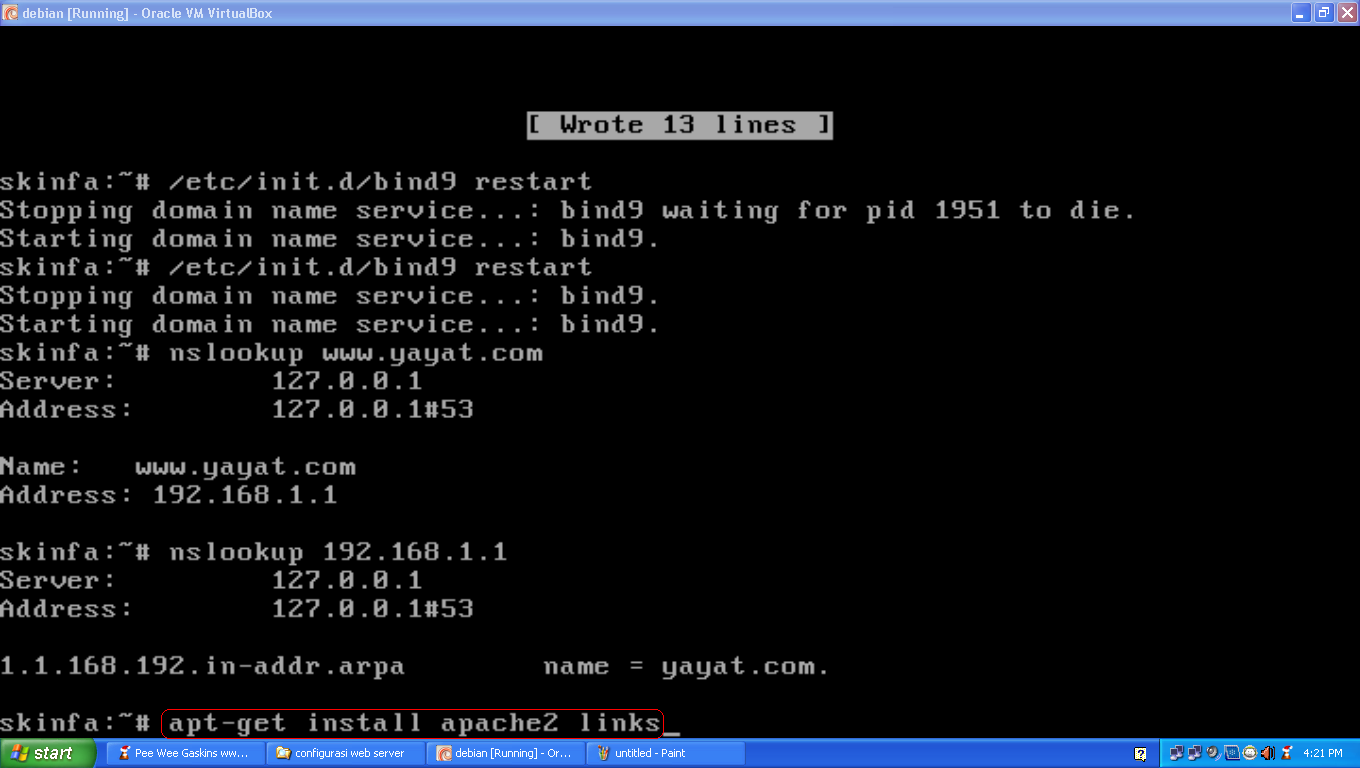
Cara Menginstal & Mengkonfigurasi Web Server di Debian 5


0 Comments
Posted in Arrangement, Art, Business

Konfigurasi PROXY di debian 5


Untuk konfigurasi PROXY yang pertama adalah menginstall paket “squid”, dengan perintah
apt-get install squid” [Enter] lalu pilih “Y” [Enter]

Kemudian edit squid nya dengan perintah “nano /etc/squid/squid.conf
kalau udah cari kata dengan menekan tombol (ctrl + w) lalu masukan kata “http_port 3128
jika sudah ketemu, di samping angka 3128 di tulis kata transparent

Selanjutnya kita ubah kapasitas memori penyimpanannya sesuai keinginan kita, dengan mencari  kata “cache_mem 8 mb”, nah kalau udah ketemu tinggal di ganti kapasitas yang kita inginkan contoh 10 mb


selanjutnya kita mencari kata “cache_mgr”, lalu ganti kata webmaster yang ada di samping kata cache_mgr dengan alamat email kita contoh : mail.debian.com


kemudian cari kata “visible_hostname”, kalau udah ketik alamat website kita contoh : www.debian.com


dan yang terakir cari kata “INSERT YOUR OWN RULE” lalu masukan kata seperti gambar di bawah ini

kalau udah save dengan perintah ( ctrl + x ) --> ( y ) --> (enter).
selanjutnya ketik perintah “nano /etc/squid/blokir.txt” lalu masukan nama situs yang mau di blokir contoh : facebook.com  kalau udah kita save.
 

kemudian ketikan perintah “nano /etc/rc.local”, lalu di atas kata exit 0  masukan kata2 seperti di bawah ini, kalau udah  kita save

Untuk mengecek nya bisa langsung menggunakan web browser .
catatan :
- apabila anda sudah connect ke internet langsung saja masukan situs yang kita blokir tadi di url lalu lihat apakah benar2 di blokir oleh proxy atau belum.
- kalau anda tidak sedang terkoneksi ke internet ikuti tata cara konfigurasi di bawah ini.
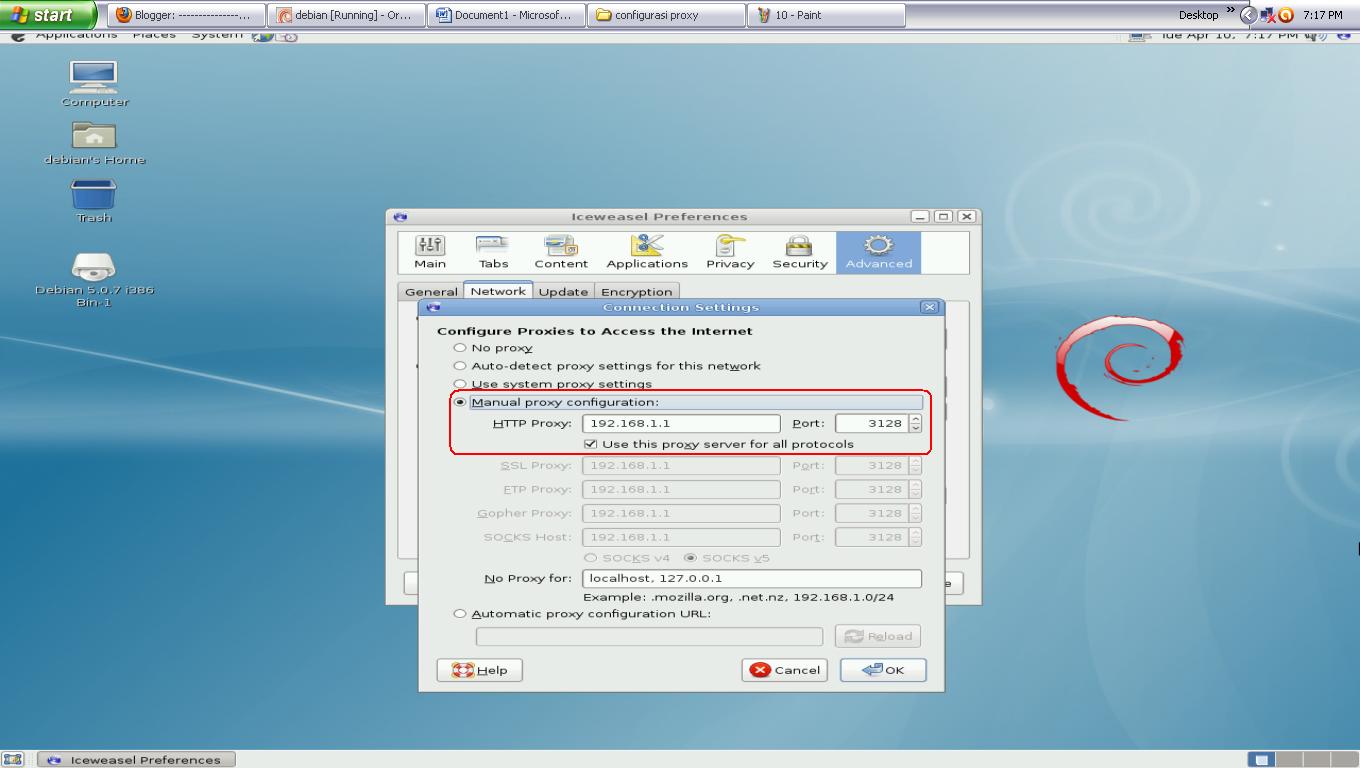
**Masuk ke Applications --> Internet --> Iceweasel web browser
Pili menu edit --> preferences -->Advanced -->Network --> settings.. --> ikuti konfigurasi seperti di bawah ini
Nah jika anda mengikuti konfigurasidi atas dengan benar maka hasilnya seperti di bawah ini…. 
Silakan di coba dan,,, semoga berhasil [^_^] !!!
0 Comments
Posted in Arrangement, Art, Business

Konfigurasi bandwidth di mikrotik dengan Queue tree

Untuk konfigurasi bandwith pertama-tama membuat  mark connection dahulu, yaitu dengan memilih [IP – FIREWALL – MANGLE – ADD/+ – GENERAL] pada baris Chain pilih kata Forward, lalu pada baris Src.Address isikan dengan network local jangan lupa kasih prefix nya juga ? 


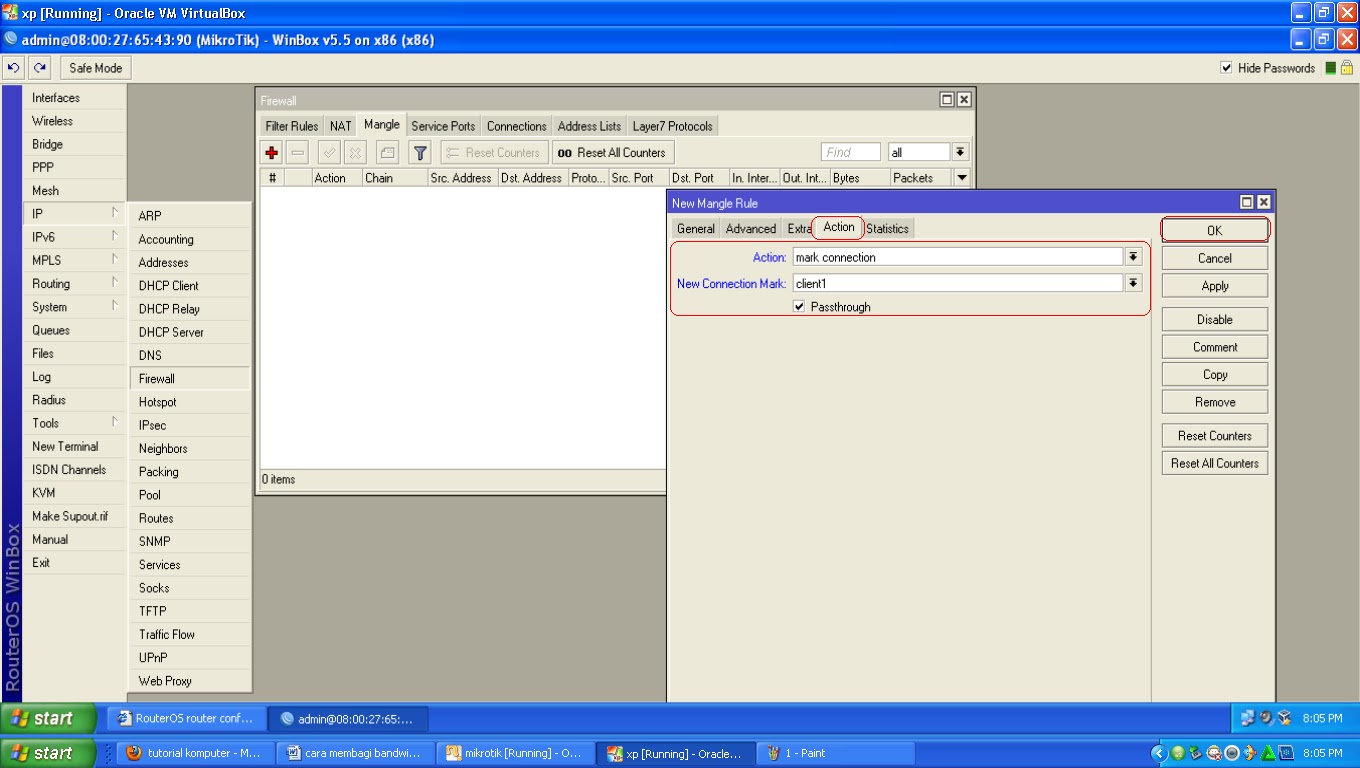
 Selanjutnya pindah tab dari General ke Action, pada baris Action pilih  kata Mark connection lalu pada baris New connection mark isikan nama client anda, kemudian ok.


  Selanjutnya adalah membuat Mark packet, langkah – langkah membuat mark packet cukup mudah hampir sama seperti membuat mark connection yaitu pilih [IP – FIREWALL – MANGLE – ADD/+ – GENERAL] lalu pada baris Chain pilih Forward kemudian pada baris connection mark pilih nama client 

  Selanjutnya pindah tab dari General ke Action, pada baris Action pilih  kata Mark packet kemudian pada baris New packet mark masukan nama client lalu pilih ok
      Sekarang pengaturan bandwithnya, pertama-tama pilih [Queues – queue tree – add general] pada baris name di isi dengan kata Download, lalu pada baris Parent pilih ether1, pada baris Packet mark pilih nama client, dan pada baris Limit At dan Max Limit masukan nominal untuk batasan bandwith dengan satuan bit/s.
      Untuk yang upload caranya sama seperti cara di atas bedanya kalau di settingan upload pilih ether2

0 Comments
Posted in Arrangement, Art, Business

Konfigurasi bandwidth di mikrotik dengan Queue tree

[IP – FIREWALL – MANGLE – ADD/+ – GENERAL] pada baris Chain pilih kata Forward, lalu pada baris Src.Address isikan dengan network local jangan lupa kasih prefix nya juga ? 


 Selanjutnya pindah tab dari General ke Action, pada baris Action pilih  kata Mark connection lalu pada baris New connection mark isikan nama client anda, kemudian ok.


  Selanjutnya adalah membuat Mark packet, langkah – langkah membuat mark packet cukup mudah hampir sama seperti membuat mark connection yaitu pilih [IP – FIREWALL – MANGLE – ADD/+ – GENERAL] lalu pada baris Chain pilih Forward kemudian pada baris connection mark pilih nama client 

  Selanjutnya pindah tab dari General ke Action, pada baris Action pilih  kata Mark packet kemudian pada baris New packet mark masukan nama client lalu pilih ok
      Sekarang pengaturan bandwithnya, pertama-tama pilih [Queues – queue tree – add general] pada baris name di isi dengan kata Download, lalu pada baris Parent pilih ether1, pada baris Packet mark pilih nama client, dan pada baris Limit At dan Max Limit masukan nominal untuk batasan bandwith dengan satuan bit/s.
      Untuk yang upload caranya sama seperti cara di atas bedanya kalau di settingan upload pilih ether2

Sabtu, 19 Mei 2012

0 Comments
Posted in Arrangement, Art, Business

Membuat Jaringan Wireless/Nirkabel tanpa Router

Jaringan nirkabel sangat membantu karena jaringan wireless ini membantu Anda menggunakan komputer dan terhubung ke Internet di manapun, di rumah Anda atau di kantor. Namun, kebanyakan jaringan nirkabel menggunakan router nirkabel, yang lumayan mahal. Jika Anda memiliki lebih dari satu komputer, Anda dapat mengkonfigurasi jaringan nirkabel tanpa membeli router nirkabel dan dapatlah kita sedikit menghemat biaya.
Dalam sebuah jaringan nirkabel tradisional, sebuah router nirkabel bertindak sebagai base station, mirip dengan stasiun pangkalan untuk telepon tanpa kabel.  Semua komunikasi nirkabel melalui router nirkabel, yang memungkinkan komputer terdekat untuk terhubung ke Internet atau terhubung satu sama lain. jadi dalam hal ini, sebuah komputer dengan wireless cardnya di sulap manjadi router, istilahnya jadi pemancar seperti layaknya router biasa.
Gambaran koneksi antara komputer melalui router
Jaringan nirkabel ad hoc lebih cara kerjanya  seperti walkie-talkie, karena komputer berkomunikasi langsung dengan satu sama lain.  Dengan mengaktifkan Internet Connection Sharing pada salah satu komputer, Anda dapat berbagi akses internet.
Jaringan ad-hoc antara 2 komputer atau lebih
jaringan ad hoc tampaknya merupakan alternatif lain tanpa menggunakan router nirkabel, tetapi memiliki beberapa kelemahan:
• Jika komputer yang terhubung ke internet ditutup, semua komputer yang merupakan bagian dari jaringan ad hoc kehilangan akses Internet mereka.
• Untuk menghubungkan ke Internet, komputer harus memiliki sambungan jaringan kabel.
Untuk menghubungkan komputer Anda ke Internet menggunakan jaringan ad hoc nirkabel, ikuti langkah-langkah berikut:
  1. Aktifkan Internet Connection Sharing pada komputer yang tersambung ke Internet. Anda dapat melewatkan langkah ini jika Anda tidak perlu mengakses Web.
  2. Set up ad hoc jaringan nirkabel pada komputer yang tersambung ke Internet.
  3. Tambahkan komputer Anda yang lain ke jaringan nirkabel.

Cara mengaktifkan Internet Connection Sharing

Pada jaringan dengan router nirkabel, router memiliki tugas penting dalam komunikasi antara komputer pada jaringan rumah Anda ke Internet. Pada jaringan ad hoc, Anda harus menetapkan salah satu komputer untuk menggantikan tugas ini.  Komputer yang Anda pilih harus memiliki koneksi ke Internet, dan harus ditinggalkan di setiap kali Anda ingin menggunakan komputer Anda yang lain. Akan tetapi jika ingin menghubungkan antara 2 laptop yang memiliki koneksi wireless atau nirkabel, koneksi ke internet yah ngga perlu.
Cara mengatur komputer pertama
Untuk mengatur jaringan nirkabel ad hoc yang memungkinkan komputer untuk berbagi koneksi internet tanpa router
  1. Jika diperlukan, pasanglah adapter jaringan nirkabel disetiap komputer.
  2. Klik Start, dan kemudian klik Control Panel.
Cara masuk ke kontrol panel windows xp
3. Di bawah Pilih kategori, klik Sambungan Jaringan dan Internet.

4. Dibawah ikon kontrol panel, klik Network Connections.

5. Klik kanan koneksi jaringan nirkabel Anda, kemudian klik Properties.

6. Dalam Jaringan Koneksi Nirkabel kotak dialog Properties, klik tab Wireless Networks.

7. Pada tab Jaringan Nirkabel, di bawah jaringan yang dipilih, klik Tambah.

8.  Dalam kotak dialog “Wireless network properties” pada tab “Association” masukin nama jaringan ad hoc anda yg disuka dalam kotak “Network name (SSID)” seperti dalam langkah no.10, kali ini kita namakan saja MyHomeNetwork.
9. Perhatikan jangan conteng kotak dialog “The key is provided for me automatically” dan conteng kotak dialog “This is a computer-to-computer (ad hoc) network”.
10. Buat password 13 digit dan ketikan di kedua kotak “Network key” dan “Confirm Network Key”. Untuk keamanan terbaik, masukin kombinasi termasuk huruf, angka, dan tanda baca. Lalu klik OK.

11. Klik OK lagi untuk menyimpan perubahan Anda.

Cara mengatur komputer tambahan / client

Jika komputer yang akan digunakan untuk koneksi ke komputer tadi belum ada adapter wireless atau nirkabel, pasanglah adapter agar bisa menggunakan jaringan wireless atau nirkabel. Windows akan otomatis mendeteksi jaringan yang telah kita buat tadi.

Sekarang caranya menghubungkan komputer Anda ke jaringan nirkabel Anda
Catatan: Langkah-langkah ini berlaku hanya jika Anda menggunakan Windows XP Service Pack 2 (SP2).  Jika Anda belum menginstall SP2, kunjungi Microsoft Update untuk menginstalnya sebelum terhubung ke jaringan ad hoc.
1. Klik kanan ikon “Wireless Network” di sudut layar kanan monitor anda, lalu klik “View Available Wireless Networks.”

2. Muncul jendela “Wireless Network Connection” dan menampilkan jaringan nirkabel anda yang terdaftar dengan SSID yang anda pilih tadi, Jika anda tidak dapat melihat SSID anda, klik “Refresh Network List” disudut kiri atas. Klik jaringan anda, lalu klik “Connect” disudut kanan bawah.

3. Windows xp akan meminta anda memasukkan kata kunci, masukkan kata kunci ke kotak “Network key” dan “Confirm network key”, laku klik “Connect”.

Windows xp akan melakukan koneksi ke komputer yang telah kita setting jadi server tadi, setelah terhubung dapatlah anda menutup jendela “Wireless Network Connection “. Untuk melakukan koneksi dengan komputer yang lainnya, ikuti langkah2 tadi diatas. Langkah2 ini juga bisa diterapkan untuk melakukan koneksi antara dua laptop yang ada wifi atau wireless network tanpa memakai router. dan berbagi file atau apa saja.
Get your Domain Cheaply!